

Recent Articles
Showing posts with label Windows. Show all posts
Showing posts with label Windows. Show all posts
Monday, March 30, 2015
Monday, March 30, 2015
- 0 Comments

Microsoft baru saja mengumumkan akan meluncurkan Windows 10 pada musim panas ini di 190 negara, 111 bahasa yang berbeda di seluruh dunia.
Seperti diungkapkan sebelumnya, Windows 10 akan ditawarkan sebagai pembaruan gratis untuk pemilik perangkat yang telah menjalaAnkan Windows 7, Windows 8, dan Windows Phone 8.1.
Microsoft juga mengatakan bahwa Lenovo akan membuat ponsel Windows 10 yang akan dirilis pada pertengahan tahun 2015.
Menariknya, perusahaan tersebut juga menyebutkan Xiaomi sebagai salah satu mitranya. Meskipun belum jelas apakah Xiaomi akan benar-benar membuat perangkat baru Windows 10.
Microsoft mengatakan bahwa beberapa pengguna Xiaomi Mi 4 akan diundang untuk membantu menguji Windows 10 dan berkontribusi dalam "perangkat masa depan" yang akan dirilis akhir tahun ini, demikian seperti dilansir laman Phone Arena.
Seperti diungkapkan sebelumnya, Windows 10 akan ditawarkan sebagai pembaruan gratis untuk pemilik perangkat yang telah menjalaAnkan Windows 7, Windows 8, dan Windows Phone 8.1.
Microsoft juga mengatakan bahwa Lenovo akan membuat ponsel Windows 10 yang akan dirilis pada pertengahan tahun 2015.
Menariknya, perusahaan tersebut juga menyebutkan Xiaomi sebagai salah satu mitranya. Meskipun belum jelas apakah Xiaomi akan benar-benar membuat perangkat baru Windows 10.
Microsoft mengatakan bahwa beberapa pengguna Xiaomi Mi 4 akan diundang untuk membantu menguji Windows 10 dan berkontribusi dalam "perangkat masa depan" yang akan dirilis akhir tahun ini, demikian seperti dilansir laman Phone Arena.

silahkan lihat dibawah ini.
Windows 7 Ultimate
Windows 7 Home Premium
Windows 7 Professional
Sebetulnya hal ini hanya untuk mempercantik tampilan Windows 7 kita saja, dan semoga bermanfaat.
Mengganti logon screen pada windows 7 sebetulnya simple banget, tidak perlu pakai software, cukup hanya dengan regedit.
Langsung saja, langkah awal buka regedit dari menu RUN. Tekan logo Windows pada keyboard dan huruf R bersamaan. Kemudian pada kolom RUN ketik "regedit" tanpa tanda petik.
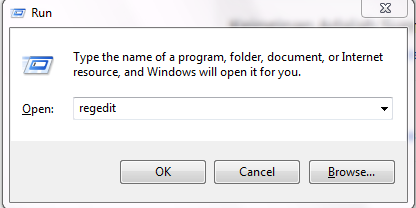 |
menu run
|
Setelah itu tekan OK atau langsung tekan Enter pada keyboard. Kemudian buka folder pada
regedit seperti path di bawah ini :
HKEY_LOCAL_MACHINE\SOFTWARE\Microsoft\Windows\CurrenVersion\Authentication\LogoUI\Background\
Kalau folder nya tidak ada pada regedit, silahkan anda bikin dulu seperti path di atas. Lalu cari OEMBackground, kalau tidak ada silahkan buat dulu. Cara buat nya dibagian kolom sebelah kanan klik kanan pada area kosong, pilih New>DWORD (32-bit) Value dan ganti namanya dengan OEMBackgroundseperti gambar di bawah ini :
 |
regedit
|
Double klik OEMBacground tersebut dan kasi nilai dengan angka 1 (satu).
Setelah selesai langkah di atas, anda siapkan gambar yang akan di jadikan background screen logon. Apabila gambar sudah siap lanjut ke langkah berikutnya yaitu buka folder : C:\Windows\System32\oobe\info\backgrounds\
Copy gambar yang akan di jadikan background screen logon ke dalam foder backgroundsesuai path di atas. Rename gabar tersebut menjadi : BackgroundDefault.jpg
Setelah selesai langkah di atas, anda siapkan gambar yang akan di jadikan background screen logon. Apabila gambar sudah siap lanjut ke langkah berikutnya yaitu buka folder : C:\Windows\System32\oobe\info\backgrounds\
Copy gambar yang akan di jadikan background screen logon ke dalam foder backgroundsesuai path di atas. Rename gabar tersebut menjadi : BackgroundDefault.jpg
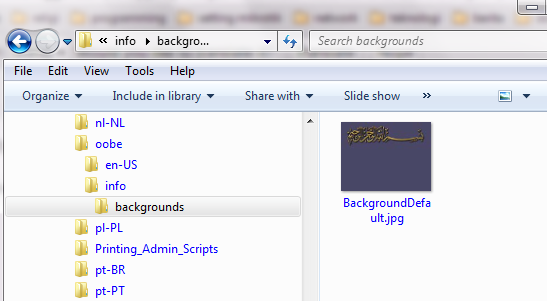 |
| Lokasi folder image |
Catatan : Ukuran file gambar maksimal 256 KB

Kehadiran Windows 8 menerima sambutan yang beragam, mulai dari yang positif hingga negatif. Windows 8 hadir dalam 3 versi berbeda, yaitu Windows 8, Windows 8 Pro dan Windows 8 RT. Setahun setelah perilisannya, Windows 8 mendapatkan update besar, Windows 8.1 yang menjawab berbagai kritikan negatif tentang Windows 8 saat pertama kali dirilis dengan memberikan berbagai perbaikan.
Pihak Microsoft mengklaim bahwa Windows 8 adalah sistem operasi yang lebih baik dibandingkan pendahulunya, Windows XP dan 7. Pengguna bakal merasakan pengalaman berbeda karena Windows 8 mendukung layar sentuh, dimana pengguna dapat mengoperasikannya menggunakan sentuhan jari saja.
Berikut ini adalah Kelebihan Windows 8 :
- Lebih ringan : Windows 8 lebih ringan dibandingkan Windows 7, karena memang system telah diubah.
- Task Manager lebih powerful, dengan tampilan yang lebih memukau dan sangat terlihat lengkap.
- Ribbon WE. Ribbon pada windows explorer, tetapi tampilan file juga lebih banyak di Windows 8 dari pada Windows 7, dengan resolusi yang sama.
- Lock Screen pada Windows 8 tidak menutup semua program dan dokumen, tidak seperti log off pada Windows sebelumnya.
- Praktis Buka Aplikasi. Untuk berpindah aplikasi, cukup rapatkan mouse kelayar sebelah kiri, jadi tidak perlu lagi ALT+TAB seperti pada Windows 7.
- Pencarian file lebih fleksibel dengan Fitur Pencarian pada Windows 8 yang lebih simpel dan fleksibel.
- Optimal untuk layar sentuh : Windows 7 memang telah mendukung Layar Sentuh, namun pada Windows 8 akan lebih dioptimalkan.
- Mendukung chip ARM : Windows 8 telah mendukung perangkat yang memakai infrastruktur chip ARM. Karena Kebanyakan Tablet saat ini sudah menggunakan chip ARM.
- Mendukung NFC (Near Field Communications), sebuah fitur untuk melakukan transaksi keuangan digital.
- Waktu boot yang singkat. Boot Windows 8 dalam demonya hanya berlangsung dalam 8 detik. Sebuah waktu yang jauh lebih singkat dibanding booting di Windows versi sebelumnya.
- Keamanan lebih baik : Windows 8 dikatakan akan memiliki fitur keamanan lebih baik untuk menghadang serangan cyber. Di antaranya fitur Windows Defender lebih ditingkatkan kemampuannya di OS ini.
- Windows 8 tidak membutuhkan upgrade PC. Jika sudah menggunakan Windows 7 sebelumnya, maka bisa gunakan Windows 8 ini, tanpa harus Upgrage atau bahkan ganti PC.
- Terlalu banyak aplikasi akan mengganggu tampilan Start Screen, membuatnya tampak semrawut karena Devoloper tidak bisa mengganti Tiles pada Start Screen dengan Icons.
- Sulit berpindah aplikasi. Mungkin kamu akan menganggap sepele hal mendrag Aplikasi namun jika menggunakan Aplikasi dengan jumlah yang banyak akan sangat mengganggu.
- Metro yang menjadi pusat perhatian banyak orang menjadi masalah karena Jika install Windows 8 pada PC maka kamu akan merasa aneh,karena fitur touch screen yang ada ditablet akan muncul Di PC.
- Konten Flash pada Windows 8 tidak bisa berjalan pada Tablet mungkin Microsoft akan menjaga rahasia Source Code agar tidak dapat dibongkar.
.1

Ini merupakan beberapa pengaturan tersembunyi pada windows 7, bisa disebut juga tweaking, yang tidak dimiliki pada windows XP, oleh karena itu pada umumnya pengguna akan merasakan lebih cepat ketika browsing internet saat menggunakan windows 7.
Pengaturan ini juga diaplikasikan oleh banyak software untuk optimasi kecepatan internet, dimana kebanyakan pengguna tidak mengetahuinya.
Simak pengaturan tersembunyi windows 7 untuk mengoptimalkan kecepatan internet berikut ini dan bisa dijadikan bahan untuk percobaan atau sebagai pengetahuan.
Klick Start (icon windows 7 disebelah kiri paling bawah), ketikan pada kotak pencarian "cmd" (tanpa tanda kutip). Klik kanan pada cmd (hasil yang ada diatas) kemudian pilih "Run as administrator" untuk masuk ke fitur command prompt, kemudian ketik:
netsh int tcp show global
Tekan "Enter" untuk melihat hasil pengaturan yang terdapat pada komputer. Perhatikan atau catat pengaturan ini atau bisa di print screen, kemudian simpan (save) dimana saja pada file sebagai pengaturan asli.
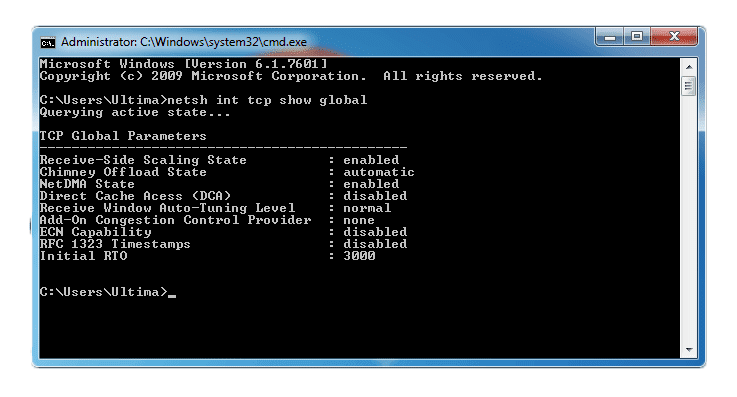
Chimney Offload State
Ini berlaku untuk mentransfer berbagai tugas pengolahan koneksi jaringan dari CPU komputer ke adaptor jaringan, pengaturan ini dapat membebaskan waktu processor yang berharga untuk hal-hal lainnya.
Secara teori Windows harus mengaktifkan fitur ini alias "automatic" ketika mendeteksi bahwa perangkat keras (hardware) bisa mengatasinya.
Untuk merubahnya, ketik saja:
netsh int tcp set global chimney=enabled
atau
netsh int tcp set global chimney=disabled
Kemudian Restart komputer setiap merubah settingan , berlaku juga untuk semua pengaturan lainnya dibawah.
NetDMA State
Windows 7 juga mendukung NetDMA, sebuah teknologi yang memungkinkan adapter jaringan untuk mentransfer data secara langsung ke aplikasi, tanpa perlu bantuan dari CPU. Pengaturan ini sebaiknya "enabled".
Untuk merubah pengaturan, bisa diketik:
netsh int tcp set global netdma=enabled
atau
netsh int tcp set global netdma= disabled
Kemudian Restart komputer setiap merubah settingan.
Direct Cache Access
Direct cache access (DCA) menyediakan mekanisme untuk NetDMA (tidak didukung pada Windows 8), Fitur ini mengatur data tujuan ditargetkan untuk cache CPU.
Windows 7 mendukung teknologi ini, yang mengurangi overhead sistem dengan memungkinkan pengendali jaringan untuk mentransfer data secara langsung ke dalam cache CPU.
Pengaturan ini mempengaruhi controller, chipset dan processor, sehingga spesifikasi hardware harus mendukung juga agar bisa bekerja, secara default ini dimatikan tapi bisa dihidupkan jika hardware mumpuni.
Untuk merubah pengaturan, bisa di ketik:
netsh int tcp set global dca=enabled
atau
netsh int tcp set global dca= disabled
Kemudian Restart komputer setiap merubah settingan.
Receive Window Auto-Tuning Level
Network tuning digunakan untuk konfigurasi secara manual seperti TCP Receive Window (RWIN), yang mendefinisikan jumlah data komputer.
Windows 7 mendukung auto-tuning, di mana sistem akan secara otomatis mengubah RWIN sesuai dengan kondisi jaringan, dan secara signifikan dapat meningkatkan kinerja, tetapi pengaturan dapat disesuaikan.
Untuk merubah pengaturan, bisa di ketik:
netsh int tcp set global autotuninglevel=enabled
atau
netsh int tcp set global autotuninglevel=restricted
atau
netsh int tcp set global autotuninglevel=highlyrestricted
atau
netsh int tcp set global autotuninglevel=disabled
Kemudian Restart komputer setiap merubah settingan.
Add-On Congestion Control Provider
Koneksi jaringan yang teratur akan mengirimkan data dalam blok kecil pada awalnya, secara bertahap untuk menghindari traffic tinggi jaringan. Merampingkan ukuran TCP windows bisa jauh lebih agresif, sehingga memungkinkan untuk meningkatkan kinerja.
Untuk merubah pengaturan, bisa di ketik:
netsh int tcp set global congestionprovider=ctcp
atau
netsh int tcp set global congestionprovider=none
Kemudian Restart komputer setiap merubah settingan.
ECN Capability
Explicit Congestion Notification (ECN) menyediakan cara pada router untuk lalu lintas sinyal jaringan tanpa kehilangan paket data. Apakah itu akan meningkatkan kinerja atau tidak tergantung pada banyak faktor yang berbeda, termasuk apakah router mendukungnya, sebaiknya ga usah dirubah.
Tapi jika ingin merubah pengaturan, bisa di ketik:
netsh int tcp set global ecncapability=enabled
atau
netsh int tcp set global ecncapability=disabled
Kemudian Restart komputer setiap merubah settingan.
Pengetesan
Ada banyak pilihan untuk pengaturan diatas, tapi hati-hati dengan membuat catatan pengaturan awal sebelum merubah apa pun.
Jika pengaturan dirubah, kemudian bisa ditest kecepatan internet secara online, salah satunya di speedtest.net - ulangi tes beberapa kali, perhatikan rata-rata dan jangkauan, sehingga dapat memberikan hasil terbaik.
Windows 7 memiliki 6 versi yang berbeda

1. Windows 7 Ultimate
2. Windows 7 Professional
3. Windows 7 Enterprise
4. Windows 7 Home Premium
5. Windows 7 Home Basic
6. Windows 7 Starter
Meskipun terdapat 6 edisi yang berbeda, 3 edisi yang paling banyak beredar adalah Windows 7 Home Premium, Professional dan Ultimate.
Sebenarnya edisi apapun, semua fitur windows 7 sudah ada didalamnya, hanya saja fitur-fitur tersebut hanya diaktifkan menyesuaikan edisi-nya. Untuk mengupgrade ke fitur atasnya, menggunakan Windows Anytime Upgrade.
Lalu apa perbedaannya? Untuk mempermudah mengetahui perbedaan masing-masing edisi, berikut penjelasan singkat masing-masing edisi Windows 7.
Windows 7 Ultimate

Target : Retail market, ketersediaan terbatas.
Fitur Utama (kunci) : semua fitur windows 7 edisi sebelumnya, ditambah dengan BitLocker, BitLocker To Go, AppLocker, Direct Access, Branche Cache, MUI language packs, Enterprise Search Scopes, boot from VHD dan Virtual Desktop Infrastructure (VDI) enhancements.
Keterbatasan : Volume Licensing.
Windows 7 Enterprise

Target : Pelanggan Bisnis ( volume-licenses).
Fitur Utama (kunci) : BitLocker, BitLocker To Go, AppLocker, Direct Access, Branche Cache, MUI language packs, boot from VHD.
Keterbatasan : Lisensi Retail.
Selain perbedaan mengenai lisensi, Windows 7 Enterprise mempunyai fitur yang sama dengan Windows 7 Ultimate.
Windows 7 Professional

Target : Pengguna IT menengah keatas.
Fitur Utama (kunci) : Windows XP Mode, Domain Join, Remote desktop host, location aware printing, mobility center, presentation mode, offline folder.
Keterbatasan : BitLocker, BitLocker toGo, AppLocker, Direct Access, Branche Cache, MUI Language Pack, booting dari VHD.
Windows 7 Professional menawarkan semua fitur edisi dibawahnya. Juga mulai ada fitur Windows XP Mode yang tidak disediakan di edisi dibawahnya.
Windows 7 Home Premium

Target : Global
Fitur Utama (kunci) : Aero Glass, Aero Background, Windows Touch, Membuat Home group baru, Media Center, DVD Playback dan pembuatan, premium games dan Mobility Center.
Keterbatasan : Domain join, Remote desktop host, backup dari jaringan, Encryption File System, Offline Folder.
Windows 7 Home Basic

Target : Untuk Wilayah tertentu saja, seperti di Indonesia.
Fitur Utama (kunci) : Multiple monitor, fast user switching (berganti user), desktop wallpaper, desktop windows manager, network printing, internet connection sharing, sebagian windows aero.
Keterbatasan : Tidak bisa membuat Homegroup baru, tidak disertakan DVD decoder ( MPEG-2 dan Dolby Digital), tanpa multi touch, premium games, Windows Media center, tidak ada Multi bahasa, dukungan Windows Aero tidak penuh.
Windows 7 Starter

Target : Seluruh dunia, biasanya hadir dengan paket komputer baru (laptop/netbook)
Fitur Utama (kunci) : Taskbar, Jump list, Windows Media Player, Backup & restore, Action Center, Device Stage, Play to, Fax anda Scan dan Game sederhana.
Keterbatasan : tidak ada Aero glass, berbagai fitur modifikasi desktop, windows touch, media center, live thumbnail preview, home group creation, tidak ada Multi bahasa, maksimal RAM 2 GB, tidak terseda versi 64bit.
Dengan windows 7 starter, pengguna tidak bisa mengubah wallpaper atau theme windows. Pada awalnya Windows 7 Starter dibatasi hanya bisa menjalankan 3 program satu waktu, tetapi akhirnya keterbatasan ini dihilangkan, sehingga pengguna tetap bisa menjalankan banyak program dalam satu waktu, dibatasi jumlah memory saja.
Untuk edisi 32 bit, semua windows selain windows starter mempunyai batas maksimal RAM atau Memory 4 GB. Untuk edisi 64 bit, lebih tinggi dan berbeda-beda.
Demikian Ulasan singkat tentang Windows 7 dan Perbedaan Versinya
Semoga Bermanfaat
Subscribe to:
Posts (Atom)


